2020年12月4日:一部の環境で本ページの「前進する社会主義 」の映像,ならびにAV1の動画が再生されない事象について追記しました.
2021年1月20日 :mp4に対応していないブラウザ向けにmkv での動画を再生できるよう追加しました。
この記事はTokyo City University Advent Calendar 2020 の3日目の記事です!2DDのフロッピーに“聴ける”音楽を入れてみる 」でした!今日もフロッピーです
1970年,8インチという超巨大サイズで登場した"それ"は,10年後にはソニー *1
こんにちは.日夜何かしらと格闘しているらぴーとです.今日はフロッピーに動画を入れてみようということでやっていきたいと思います.
もくじ
1.基礎知識
まずはこれを見ましょう.
麻生太郎「フロッピー1枚で全部できるようになる」
今の副総理兼財務大臣 がフロッピー1枚で全部できるようにするって言ってたので動画も見れるようにしなければいけませんね(適当)ニコニコ大百科 が詳しいです.dic.nicovideo.jp
1.44MBとはいうものの1.44×10242 バイトでも1.44×10002 バイトでもない1,440×1024=1,474,560バイトが2HDフロッピーディスク の1.44MB物理フォーマットで保存できるデータ量の限界である。(1.44MBフォーマットでは512byte保存できるセクターが2,880個存在する)。ディレクト リのための領域が必要なので、ファイルの容量として実際使用できるのは1,457,664バイトである(そのため数%容量が大きく実際は入らない動画もかなり存在する)。
1.46MB≃1.38MiBくらいです多分(Windows 上だと1.38MBって表示されますね) ビットレート が1411.2kbpsですから,およそ0.18MB/です.つまりだいたい8秒くらいですね(イントロクイズかな?)
しかしこれが圧縮音源の代表MP3になるとビットレート を256kbpsにすると0.032MB/sですので,45秒くらいまで聞くことができます(Bメロの途中かな)
この圧縮という技術をいかに活用するかというのが重要になってきます.ビットレート 以下であればいいのかを考えてみましょう.
単純ですね.126kbps って出てきます.
2.フロッピーとフロッピーディスク ドライブってどこで売ってるの?
ところでフロッピーディスク ってまだ販売されているのでしょうか?
って冗談はさておいて残念ながらもう生産されていないそうです.メルカリで1枚100円くらいでセット販売されてるんでそれとかおとなしく買いましょう.(どっかに売ってたら教えてください買いにいきます)
んで外付けフロッピーディスク ドライブ自体はアキバのツクモ eX.とかで500円で売ってるんで買いましょう. 最悪そこらへんのジャンクパーツ屋でも売ってそうですけど...
3. 動画を用意しよう!
どうにかこうにかして動画を用意しましょうデレステ とかのMVを持ってくるのも良いですね
ここから2つのルートに分かれます.
4-1. とりあえずフロッピーに入ればいいやルート
ここから自分の環境に合わせてffmpeg をダウンロードしてください.ffmpeg.org ディレクト リに置く方が良いでしょう(人によるだろうけど)
4-2. フロッピーで360pが見たいんじゃルート
こちらのルートはコンパイル が必要となります.Linux を使うのが多分簡単です.
下記を参照してコンパイル してみてください,本当はArch Linux とかが一番早いんですが,Debian 系ディストロもそこまで手間ではありません.
trac.ffmpeg.org
今回はこれに従ってやっていきます.(なんか古いっぽいけどまあ動くからヨシ!)
Windows の人はWindows Subsystem for Linux (WSL)を使うのが手っ取り早いんじゃないでしょうか.下記がお勧めです(がWSL2だったり結構変わったりするのでそこらへんは頑張って)
qiita.com FFmpeg for Ubuntu , Debian , or Mintに沿ってやっていきます.
まずは
mkdir -p ~/ffmpeg_sources ~/bin
をします.次に,
sudo apt update -qq && sudo apt -y install \
  autoconf \
  automake \
  build-essential \
  cmake \
  git-core \
  libass-dev \
  libfreetype6-dev \
  libgnutls28-dev \
  libsdl2-dev \
  libtool \
  libva-dev \
  libvdpau-dev \
  libvorbis-dev \
  libxcb1-dev \
  libxcb-shm0-dev \
  libxcb-xfixes0-dev \
  pkg-config \
  texinfo \
  wget \
  yasm \
  zlib1g-dev
を実行します.次からは,
sudo apt-get install nasm
(ryというようにGuideに従って進めていってください(投げやり)
最後は
cd ~/ffmpeg_sources && \
wget -O ffmpeg-snapshot.tar.bz2 https://ffmpeg.org/releases/ffmpeg-snapshot.tar.bz2 && \
tar xjvf ffmpeg-snapshot.tar.bz2 && \
cd ffmpeg && \
PATH="$HOME/bin:$PATH" PKG_CONFIG_PATH="$HOME/ffmpeg_build/lib/pkgconfig" ./configure \
  --prefix="$HOME/ffmpeg_build" \
  --pkg-config-flags="--static" \
  --extra-cflags="-I$HOME/ffmpeg_build/include" \
  --extra-ldflags="-L$HOME/ffmpeg_build/lib" \
  --extra-libs="-lpthread -lm" \
  --bindir="$HOME/bin" \
  --enable-gpl \
...(省略)...
PATH="$HOME/bin:$PATH" make && \
make install && \
hash -r
を実行すればコンパイル が完了します.
ERROR: gnutls not found using pkg-config
と僕の環境では出てしまいましたが,なんかよくわかんないけど
sudo apt install libunistring-dev
をインストールしたら上も普通に通りました(結構時間かかった)1
5.動画をエンコード してみよう!
ffmpeg の基本のコマンドライン 引数はこんな感じです
ffmpeg -i input.mp4 -c:v hoge -vf scale=width:-1,fps=30 -strict -2 -c:a moge -b:v 100k -b:a 24k output.mp4
てなわけで解説します.
-i input.mp4
-c:v hoge
ここでビデオの圧縮方法(コーデック)を指定します.この場合hogeというコーデックを指定しています.
-vf scale=width:-1,fps=30
-c:a moge
ここでオーディオの圧縮方法を指定します.この場合はmogeを指定しています。
-b:v 100k
ビデオのビットレート を指定しています.数字に接頭辞(k,M)が使えます.この場合だと100kbpsです
-b:a 24k
オーディオのビットレート を指定しています.数字に接頭辞(k,M)が使えます.この場合だと24kbpsです
output.mp4
5-1. とりあえずフロッピーに入ればいいやルート
とりあえずコマンドライン で
ffmpeg -codecs >codecs.txt
ってやればコーデック一覧が見れるのでそれを見t
qiita.com
まあ適当なのを指定すればOKです.v:cはh264 or hevcじゃないかなぁ(GeForce 使ってる人は_nvencを付けるとcudaを使ってめっちゃ高速でやってくれます)AAC とか色々試してみればいいんじゃないでしょうか(投げやり)
5-2. フロッピーでまともに360pが見たいんじゃルート
正直言ってブロックノイズが酷すぎてH.264 とかだとまともに360pが再生できません.AV1 と呼ばれるフリーなコーデックです.
ja.wikipedia.org
んまあ詳細は見てもらうとして今までこんなコンパイル をしてきたのはこれとHE-AAC を使えるようにするためです.(HE-AAC もライセンスはry) -c:v libaom-av1と指定することでエンコード できます. (ただめっちゃ遅いので,一緒に-cpu-used 5オプションを付けることをお勧めします.)
さあAV1でエンコード するのです,そして幸せになりましょう.
両ルート共通の事項
先程アニメのOPなら126kbpsと言いましたね。結局126kbpsの中であれば理論上どんなとり方をしても-b:vと-b:aの合計が126kbps以内であれば1.44MBに落ち付きます。なので、「よい音が欲しいんじゃ」って場合なら-b:aを上げたり、逆に「俺は脳内で再生されるが」って場合なら-an(オーディオなし)とかできます。
6.各ビデオコーデックの比較
ほんへ 注意!! フルスクリーンにした上で、各動画の画質を720pにすることを強く お勧めします
その1
VIDEO
ビデオ:
ソース@640x360 2.2Mbps 60fpsH.264 @640x360 100kbps 12fps
オーディオHE-AAC v2 22kbpsをAAC 128kbpsに変換
まあ見る限りHEVC or AV1ですが,今世界はAV1を軸に動いているのでみなさんffmpeg をコンパイル しましょう(暴論)(あと三船栞子を推せ)
その2 -preset slower,AV1はどちらとも-cpu-used 5にしてあります.
VIDEO
H.264 )
Audio
HE-AAC v2 24kbpsをAAC 128kbpsに再エンコード
あきらかに1 Passより2 Passの方が良くなっている気がする蒼の彼方のフォーリズム High Resolutionが12/25に発売されるらしいので買ってあげてください(ステマ )(宣伝したから許して)(広告に金出しすぎて潰れたのは忘れてねえからな今度こそ頼むぞ)
sprite.tokyo
7. さいごに
最後がクソ適当になってしまいましたが...
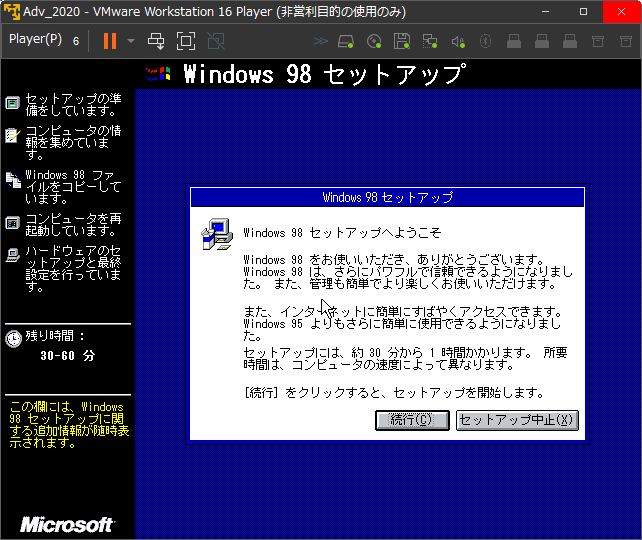
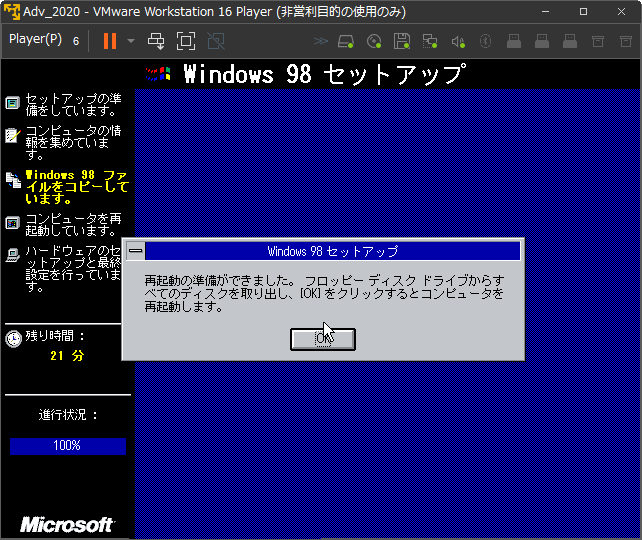
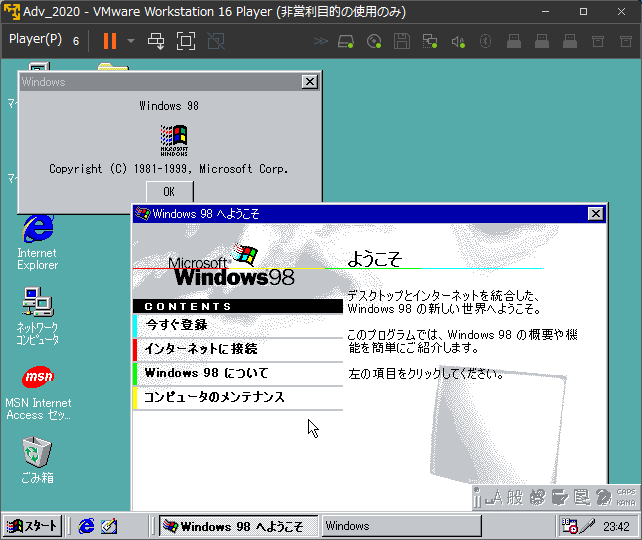
BADEND 以上Tokyo City University Advent Calendar 2020の3日目の記事でした...Windows 98 で再生したかったのですが、流石にAV1はキツそうです...(HEVCならいけるかもね)ffmpeg のバージョンだったりでサイズだったりは変わる可能性もありますのでご注意を...ThinkPad を推す何か」です.明日もFloppy,みんなHappy!
追記(2020年12月4日)
Windows 10でのMicrosoft Chromium Edgeなど一部の環境でブラウザ上でAV1が再生できない環境があることを確認しました(自分がぶち当った)Microsoft Storeのリンクなどから「AV1 Video Extension」をインストールしてくださいwww.microsoft.com
おまけその1
どなたかのOpusに対抗してみました。HE-AAC v2@33kbpsで聞くとこんな感じだよっていう疑似再現です(そのまま垂れ流すとライセンスがね...)
Your browser does not support the
audio element.
ちなみにここ から「공격전이다」と入力すると入手できます。
ついでにNK-POPでの僕の推しの曲、前進する社会主義 もどうぞ。HE-AAC v2 @16kbps→AAC @128kbps
“動画を再生できない場合、ブラウザでvideoタグがサポートされていないかもしれません。”
親愛なる指導者金正恩 同志の共和国では、先進技術の発展によりフロッピーで動画が再生できる!
おまけその2
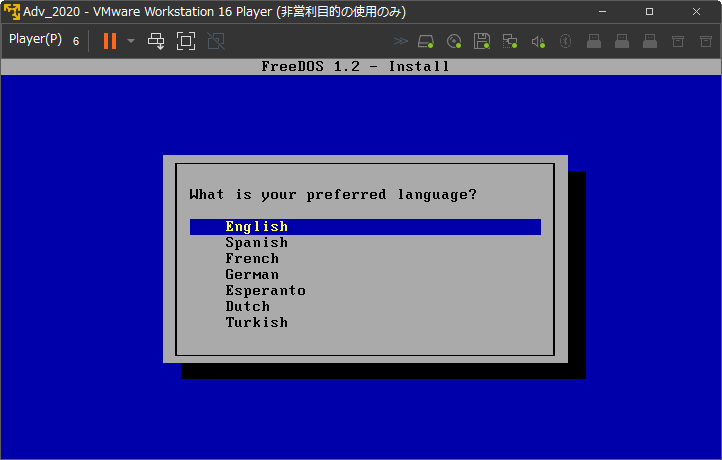
みなさんも楽しいフロッピーライフを!